< Coluna em Fórum PCs >

26/04/2010
< As Frescuras do Office 2010 III – Word 2010 >
|
< Coluna em Fórum PCs >
|
|
|
|
26/04/2010
|
< As Frescuras do Office 2010 III – Word 2010 > |
Como prometido, a partir desta coluna vamos discutir as novidades dos aplicativos do novo Office 2010. E vamos começar pelo Word 2010, certamente o mais usado do pacote.
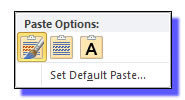
O ícone da esquerda, “Keep Source Formatting”, corresponde a manter a formatação original; o do centro, “Merge Formatting”, a aplicar a formatação do documento destino; e o da direita, “Keep text only”, a colar no formato “texto puro”. E antes que algum leitor mau humorado resmungue “mas onde está a novidade?”, respondo eu: é que a função, agora, é dinâmica. Basta mover o cursor do mause para cima do ícone desejado que o texto imediatamente assume o formato correspondente – e muda, caso se mova o mause para outro ícone. O formato somente será definitivamente fixado quando se clica sobre o ícone após examinar dinamicamente as diferenças entre as opções. E um clique em “Set Default Paste” abre a janela “Advanced” da entrada “Word Options” do Backstage (ver coluna “As Frescuras do Office 2010 II – Nos bastidores...”) onde, entre outras coisas, pode-se escolher as opções padrão para colagem. Eu sei que esta novidade parece uma coisinha à toa, quase insignificante. Mas, no trabalho do dia-a-dia, faz uma diferença danada e facilita um bocado a edição de textos, principalmente quando se trabalha simultaneamente com documentos longos que usam uma grande quantidade de diferentes formatos e é preciso fazer muita transferência de texto de um para outro.
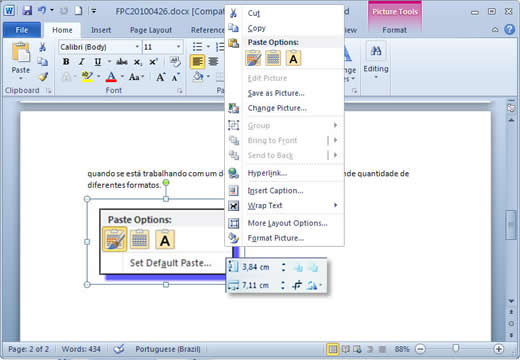
Note que, além da esperada abertura do menu de contexto (não muito diferente daquele da versão 2007 embora com algumas entradas adicionais), abre-se também, logo abaixo dele, uma pequena caixa de ferramentas flutuante. Ela permite executar imediatamente as operações de ajustar tamanho, recortar a imagem até o tamanho desejado (atenção, são coisas diferentes; ajustar tamanho amplia ou reduz toda a imagem, recortar remove partes da imagem), trazê-la para primeiro plano, movê-la para o plano de fundo, girá-la 90º para a direita e, acionando a pequena seta situada ao lado desta última opção no canto inferior direito da pequena barra, ter acesso a mais opções de rotação da imagem além da possibilidade de invertê-la (espelhá-la) horizontal ou verticalmente. Uma coisa boba, uma simples barra de ferramentas flutuante que, se não for usada desaparece sem deixar vestígios, mas que põe ao alcance imediato do usuário as operações que atendem à imensa maioria das necessidades de edição de quem acabou de inserir uma imagem.
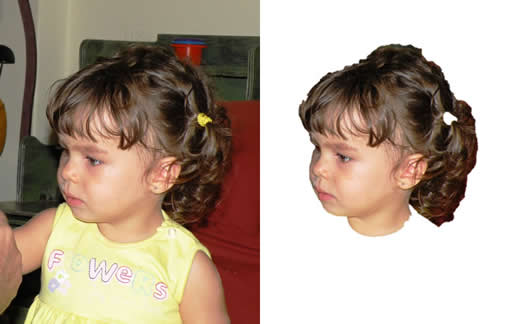
Repare, em sua extremidade esquerda, na ferramenta “Remove Background”. Trata-se de uma ferramenta de edição de imagem incluída em um editor de textos e não em um programa especializado em imagens. Portanto, em princípio, não se deve esperar dela grandes malabarismos. Não obstante, vejamos o que ela faz. Primeiro, vamos conseguir uma foto de uma mocinha ainda mais bonita que a Mariana Ximenes, tarefa que eu julgava impossível mas que está aí Dona Juju para demonstrar o quão equivocado estava eu. Ei-la, do lado esquerdo da Figura 4. Se, no Word 2010, com a imagem selecionada, eu clicar em “Remove Background” e escolher a opção oferecida por padrão, transformo-a na imagem mostrada do lado direito da figura. Foram apenas dois cliques, mas o resultado é a remoção completa de tudo o que se pode considerar “fundo” da figura (há ajustes que permitem otimizar o corte, o que aparece no lado direito da Figura 4 é apenas o resultado do ajuste padrão). Convenhamos: para um editor de textos, uma ferramenta destas é um luxo...
Além disso a nova Guia oferece a possibilidade de corrigir brilho, contraste e “dureza” da imagem (opção “Corrections”), ajustar cores, tom, saturação e determinar que uma cor se faça transparente (opção “Color”), incluir efeitos ditos “artísticos” (opção “Artistic Effects”, mas use-a com moderação posto que alguns efeitos são de profundo mau gosto) e mais um monte de outras, entre as quais as incluídas na pequena barra flutuante que vimos na Figura 2, além da inclusão de bordas e efeitos visuais (opção “Visual Effects”, esta sim com alguns efeitos bem interessantes).
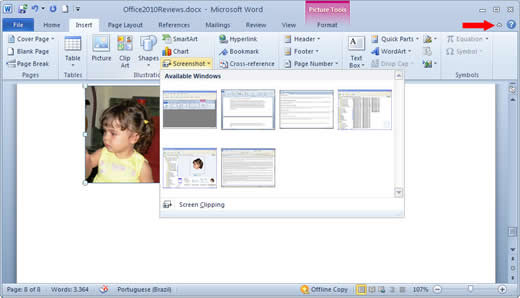
Um clique sobre a pequena seta voltada para baixo ao lado desta entrada abre a janela mostrada na Figura 5 que exibe uma imagem reduzida de todas as janelas de programa que estão abertas (ainda que ocultas por detrás das demais) no momento em que a função foi acionada. Quer dizer: permite capturar, sem sair do editor de textos, qualquer janela aberta e depois, com as ferramentas disponíveis na guia “Picture Tools”, fazer o diabo com ela. Para quem escreve sobre programas, como este velho escrivinhador que vos fala, é uma bênção caída dos céus. Esta entrada, aliada à “SmartArt” que pode ser vista no mesmo grupo “Ilustrations” e permite escolher entre um imenso número de estruturas de gráficos relacionais onde se pode incluir figuras, fará do Word 2010 um instrumento indispensável para quem escreve documentos de teor técnico que dependem muito de ilustrações (em tempo: as “Picture Tools” acima descritas não são exclusividade de Word 2010. A maioria delas foram igualmente incluídas no PowerPoint e Excel).
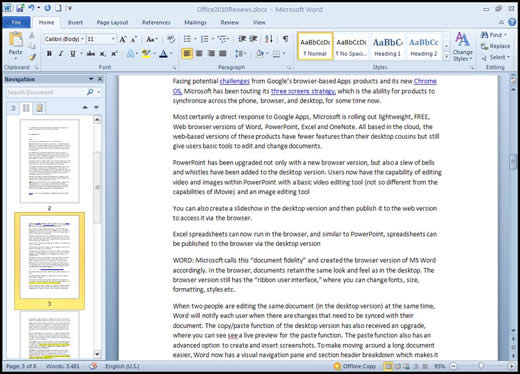
O painel de navegação é um achado. Nele, como o nome sugere, você pode saltar para qualquer ponto do documento (seja qual for o modo de exibição usado), exibir apenas o nível de tópico desejado, alterar o nível de um tópico, arrastar todo um tópico – e, se for o caso, os tópicos de nível inferior – de um ponto para outro do documento, acrescentar apenas os títulos de tópicos para criar uma estrutura de documento (tudo isto no modo de exibição por tópicos) e entrar com texto na caixa de busca que encima o painel (o que provoca uma busca imediata do termo e a exibição de todas as suas ocorrências nos diversos pontos do documento no modo de exibição de busca e a marcação com um destaque amarelo nos demais modos). Se tudo isto lhe pareceu um tanto confuso, dê uma olhada no vídeo da MS < http://office2010.microsoft.com/en-us/redir/va101825265.aspx > “Using the navigation Panel”. É narrado em inglês, mas creio que mesmo quem não for angloparlante há de ter uma boa idéia de como a coisa funciona apenas apreciando a animação. Pois é isso. O Word mudou um bocado. Agora falta ver o que ocorreu com os demais aplicativos. O que faremos adiante. Até lá. B. Piropo |